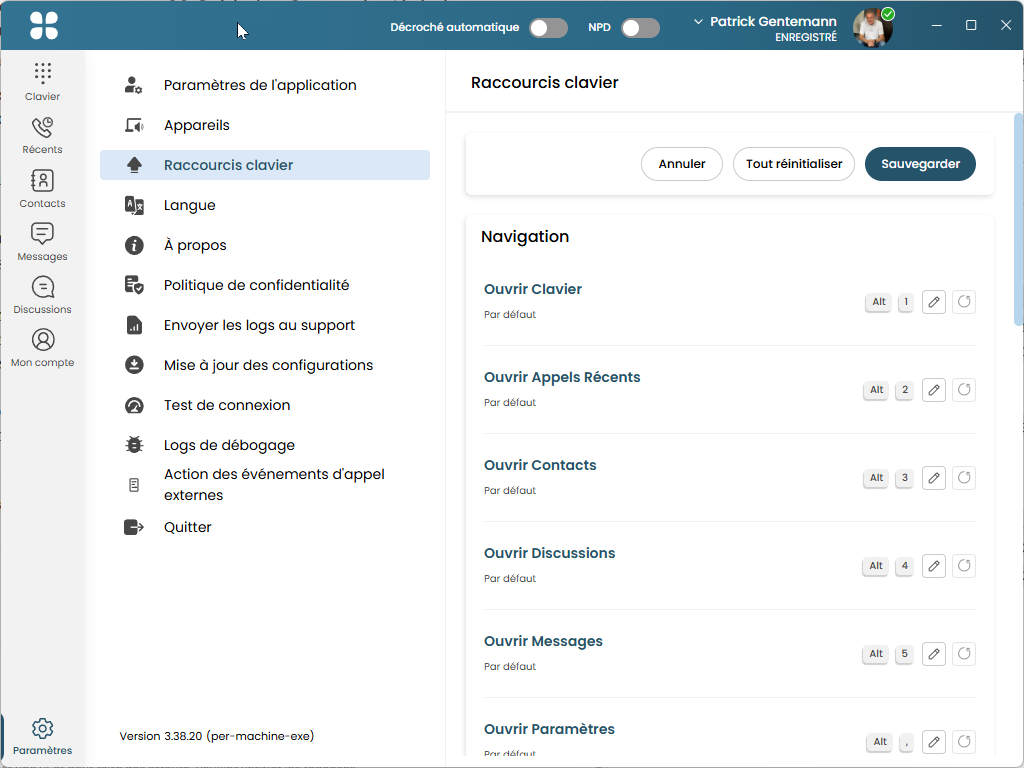
Gagnez du temps avec les raccourcis clavier de l'application, et personnalisez-les selon vos habitudes.
Navigation
| Action |
Windows / Linux |
macOS |
| Ouvrir Clavier |
Alt + 1 |
Option + 1 |
| Ouvrir Appels Récents |
Alt + 2 |
Option + 2 |
| Ouvrir Contacts |
Alt + 3 |
Option + 3 |
| Ouvrir Discussions |
Alt + 4 |
Option + 4 |
| Ouvrir Messages |
Alt + 5 |
Option + 5 |
| Ouvrir Paramètres |
Alt + , |
Option + , |
Discussions
| Action |
Windows / Linux |
macOS |
| Démarrer une nouvelle Discussion |
Ctrl + N |
Command + N |
| Envoyer un fichier |
Ctrl + Shift + F |
Ctrl + Shift + F |
Appels
| Action |
Windows / Linux |
macOS |
| Démarrer un appel audio |
Ctrl + Alt + Shift + R |
Command + Option + Shift + R |
| Répondre à l'appel entrant |
Ctrl + Alt + Shift + A |
Command + Option + Shift + A |
| Raccrocher |
Ctrl + Alt + Shift + H |
Command + Option + Shift + H |
| Terminer ou accepter l'appel |
Ctrl + Shift + E |
Command + Shift + E |
| Activer/désactiver le micro |
Ctrl + Alt + Shift + M |
Command + Option + Shift + M |
| Sélectionner pour composer |
Ctrl + Alt + P |
Command + Option + P |
Application
| Action |
Windows / Linux |
macOS |
| Masquer l'application |
Ctrl + H |
Command + H |
| Réduire l'application |
Ctrl + M |
Command + M |
| Quitter l'application |
Ctrl + K |
Command + K |
Personnaliser vos raccourcis
- Cliquez sur Paramètres dans la barre latérale, puis sur Raccourcis clavier.
- Cliquez sur l'icône crayon à droite du raccourci à modifier, puis appuyez sur les touches de votre nouvelle combinaison.
- Cliquez sur Sauvegarder.
Bon à savoir
- L'icône de flèche circulaire rétablit un raccourci à sa valeur par défaut ; le bouton Tout réinitialiser rétablit l'ensemble des raccourcis.
- Sous Linux, les raccourcis sont identiques à Windows.
Voir aussi